
Responsive images giúp trình duyệt chọn tệp ảnh phù hợp với không gian hiển thị, mật độ điểm ảnh và điều kiện thiết bị. Ba thành phần chính gồm srcset để khai báo các tệp ứng viên, sizes để mô tả chiều rộng hiển thị và picture để thay đổi nguồn ảnh theo ngữ cảnh.
Mục tiêu không phải buộc mọi thiết bị tải một tệp cố định. Bạn cung cấp thông tin chính xác, còn trình duyệt quyết định ứng viên phù hợp dựa trên chiều rộng vùng hiển thị, mật độ điểm ảnh, bộ nhớ đệm và một số điều kiện tải.
Responsive images srcset hoạt động như thế nào?
Thuộc tính srcset liệt kê nhiều phiên bản của cùng một hình ảnh. Mỗi tệp đi kèm một mô tả để trình duyệt biết kích thước hoặc mật độ của tệp đó.
Có hai cách mô tả phổ biến:
- Mô tả chiều rộng bằng
w, phù hợp với ảnh có kích thước hiển thị thay đổi theo bố cục. - Mô tả mật độ bằng
1x,2x, phù hợp với ảnh có kích thước CSS tương đối cố định như biểu tượng hoặc logo.
Không trộn mô tả w và x trong cùng một srcset.
Ví dụ srcset dùng mô tả chiều rộng
<img
  src="/images/article-800.jpg"
  srcset="
    /images/article-480.jpg 480w,
    /images/article-800.jpg 800w,
    /images/article-1200.jpg 1200w
  "
  sizes="(max-width: 792px) calc(100vw - 32px), 760px"
  width="1200"
  height="800"
  alt="Minh họa bố cục bài viết trên nhiều màn hình"
  class="article-image"
>
.article-image {
  display: block;
  width: 100%;
  max-width: 760px;
  height: auto;
}
Trong ví dụ này:
480w,800wvà1200wphải phản ánh đúng chiều rộng nội tại của từng tệp.- Trên vùng nhìn hẹp, ảnh chiếm chiều rộng màn hình trừ khoảng đệm hai bên.
- Khi bố cục đủ rộng, ảnh không vượt quá
760px. widthvàheightkhai báo tỷ lệ khung hình, giúp trình duyệt dành trước không gian trước khi ảnh tải xong.srclà nguồn mặc định và phương án dự phòng; nó không thay thế vai trò củasrcset.
Các tệp ứng viên nên có cùng nội dung và cùng tỷ lệ khung hình. Nếu cần dùng bố cục hoặc phần cắt khác nhau giữa màn hình nhỏ và lớn, picture thường phù hợp hơn.
Ví dụ srcset dùng mô tả mật độ
<img
  src="/images/site-mark.png"
  srcset="
    /images/site-mark.png 1x,
    /images/site-mark-2x.png 2x
  "
  width="160"
  height="48"
  alt="Biểu trưng website"
>
Cách này phù hợp khi ảnh luôn được hiển thị gần như cùng một kích thước CSS. Trình duyệt có thể chọn bản 2x trên màn hình có mật độ điểm ảnh cao. Với ảnh nội dung co giãn theo cột hoặc màn hình, mô tả w kết hợp với sizes thường linh hoạt hơn.
Trước khi tạo các biến thể ảnh, cần xác định kích thước hiển thị thực tế của từng khu vực. Hướng dẫn chọn kích thước ảnh website theo từng vị trí giúp phân biệt nhu cầu của ảnh bài viết, banner, thumbnail và các khối nội dung khác.
Cách dùng srcset với mô tả chiều rộng
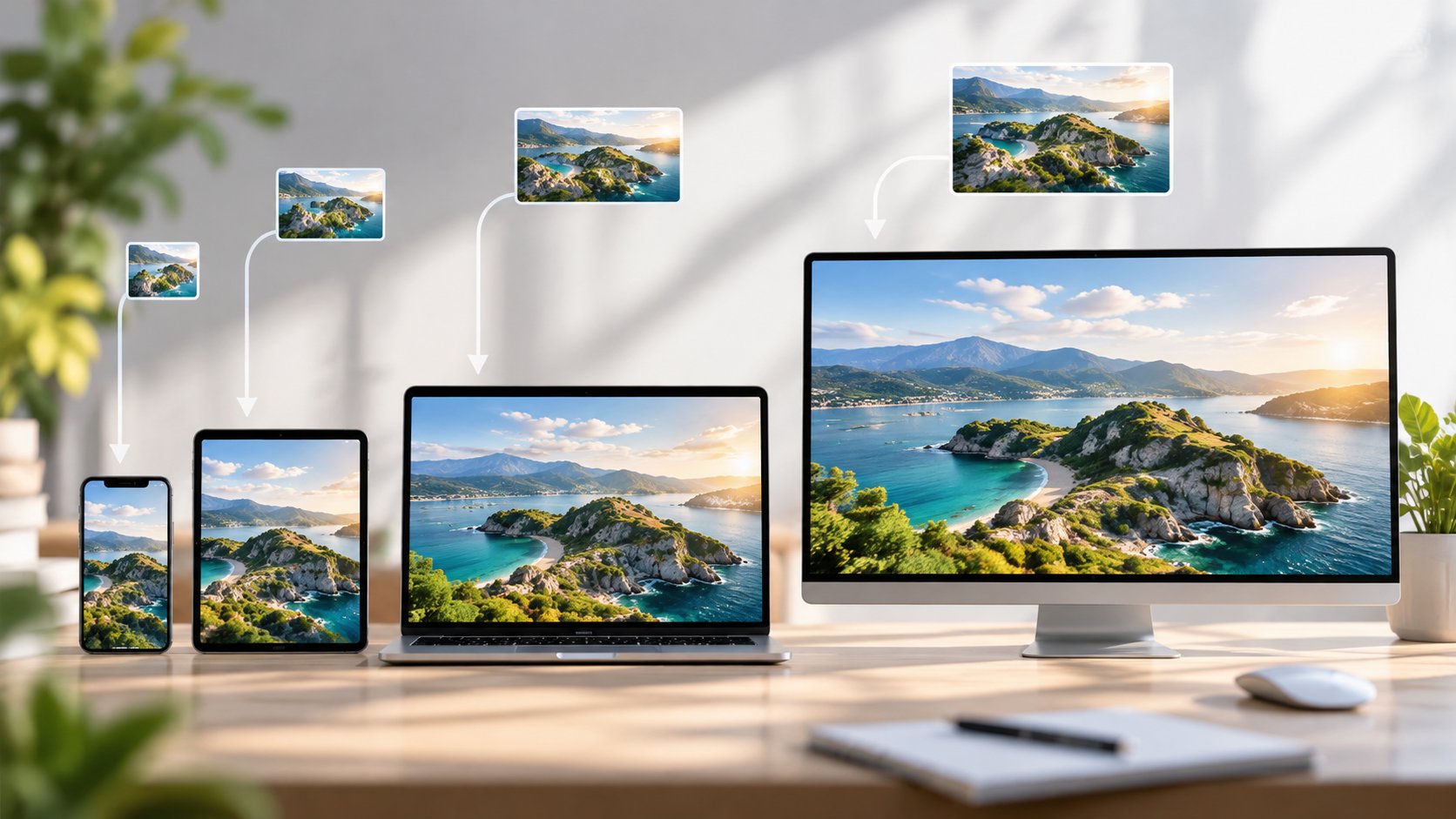
Quy trình triển khai cơ bản gồm bốn bước:
- Xác định chiều rộng lớn nhất mà ảnh thực sự xuất hiện trong bố cục.
- Xuất một số phiên bản ảnh có chiều rộng khác nhau nhưng giữ cùng nội dung và tỷ lệ.
- Khai báo đúng chiều rộng nội tại của từng tệp bằng mô tả
w. - Viết
sizestheo chiều rộng hiển thị thực tế trong CSS.
Ví dụ, nếu ba tệp có chiều rộng nội tại lần lượt là 480, 800 và 1200 pixel, khai báo phải tương ứng là 480w, 800w và 1200w. Không dùng tên tệp hoặc kích thước dự kiến để suy đoán; khi kiểm tra ảnh trên Google Images, hãy kiểm tra trực tiếp thuộc tính của tệp sau khi xuất ảnh.
Trình duyệt sử dụng giá trị trong sizes để ước tính chiều rộng hiển thị bằng CSS pixel. Sau đó, nó xét thêm mật độ điểm ảnh để lựa chọn trong danh sách srcset. Vì vậy, thiết bị có vùng hiển thị ảnh khoảng 400 CSS pixel không nhất thiết tải tệp 480 pixel; màn hình có mật độ cao có thể cần ứng viên lớn hơn.
Các điểm ngắt của ảnh không bắt buộc giống hoàn toàn điểm ngắt toàn trang. Điều quan trọng là điều kiện trong sizes phải mô tả đúng lúc chiều rộng hiển thị của chính hình ảnh thay đổi.
Thuộc tính sizes HTML quyết định điều gì?
Thuộc tính sizes không đặt kích thước ảnh bằng CSS. Nó báo trước cho trình duyệt ảnh dự kiến rộng bao nhiêu trong bố cục để trình duyệt chọn tệp trước khi hoàn tất việc xử lý toàn bộ trang.
Cú pháp gồm một hoặc nhiều điều kiện media và chiều rộng tương ứng:
sizes="
  (max-width: 639px) calc(100vw - 32px),
  (max-width: 1023px) 70vw,
  760px
"
Trình duyệt đọc từ trái sang phải và dùng điều kiện đầu tiên khớp. Giá trị cuối cùng không có điều kiện là phương án mặc định.
Ý nghĩa của ví dụ:
- Màn hình rộng tối đa 639 CSS pixel: ảnh rộng bằng vùng nhìn trừ 32 pixel khoảng đệm.
- Từ trên 639 đến 1023 CSS pixel: ảnh chiếm khoảng 70% chiều rộng vùng nhìn.
- Khi không điều kiện nào phía trước khớp: ảnh rộng 760 CSS pixel.
Vì sao thiếu sizes có thể tải ảnh quá lớn?
Khi dùng srcset với mô tả w nhưng không cung cấp sizes, trình duyệt thường tính kích thước nguồn mặc định theo 100vw. Nếu ảnh thực tế chỉ nằm trong cột nội dung hẹp hơn màn hình, trình duyệt có thể chọn ứng viên lớn hơn mức cần thiết.
Ví dụ chưa tốt:
<img
  src="/images/post-800.jpg"
  srcset="
    /images/post-480.jpg 480w,
    /images/post-800.jpg 800w,
    /images/post-1600.jpg 1600w
  "
  alt="Ảnh minh họa bài viết"
>
Nếu ảnh chỉ rộng tối đa 720 pixel, nên mô tả giới hạn đó:
<img
  src="/images/post-800.jpg"
  srcset="
    /images/post-480.jpg 480w,
    /images/post-800.jpg 800w,
    /images/post-1600.jpg 1600w
  "
  sizes="(max-width: 752px) calc(100vw - 32px), 720px"
  width="1600"
  height="900"
  alt="Ảnh minh họa bài viết"
>
CSS và sizes cần đồng nhất. Nếu CSS thay đổi từ một cột sang hai cột nhưng sizes vẫn khai báo 100vw, trình duyệt không biết ảnh thực tế chỉ chiếm một phần màn hình.
Với trang đích, chiều rộng ảnh thường phụ thuộc mạnh vào khối hero, cột nội dung và cách bố cục thay đổi trên thiết bị di động. Vì vậy, nên xác định size landing page và cách tối ưu ảnh trước khi viết các điều kiện sizes.
Khi nào nên dùng phần tử picture?
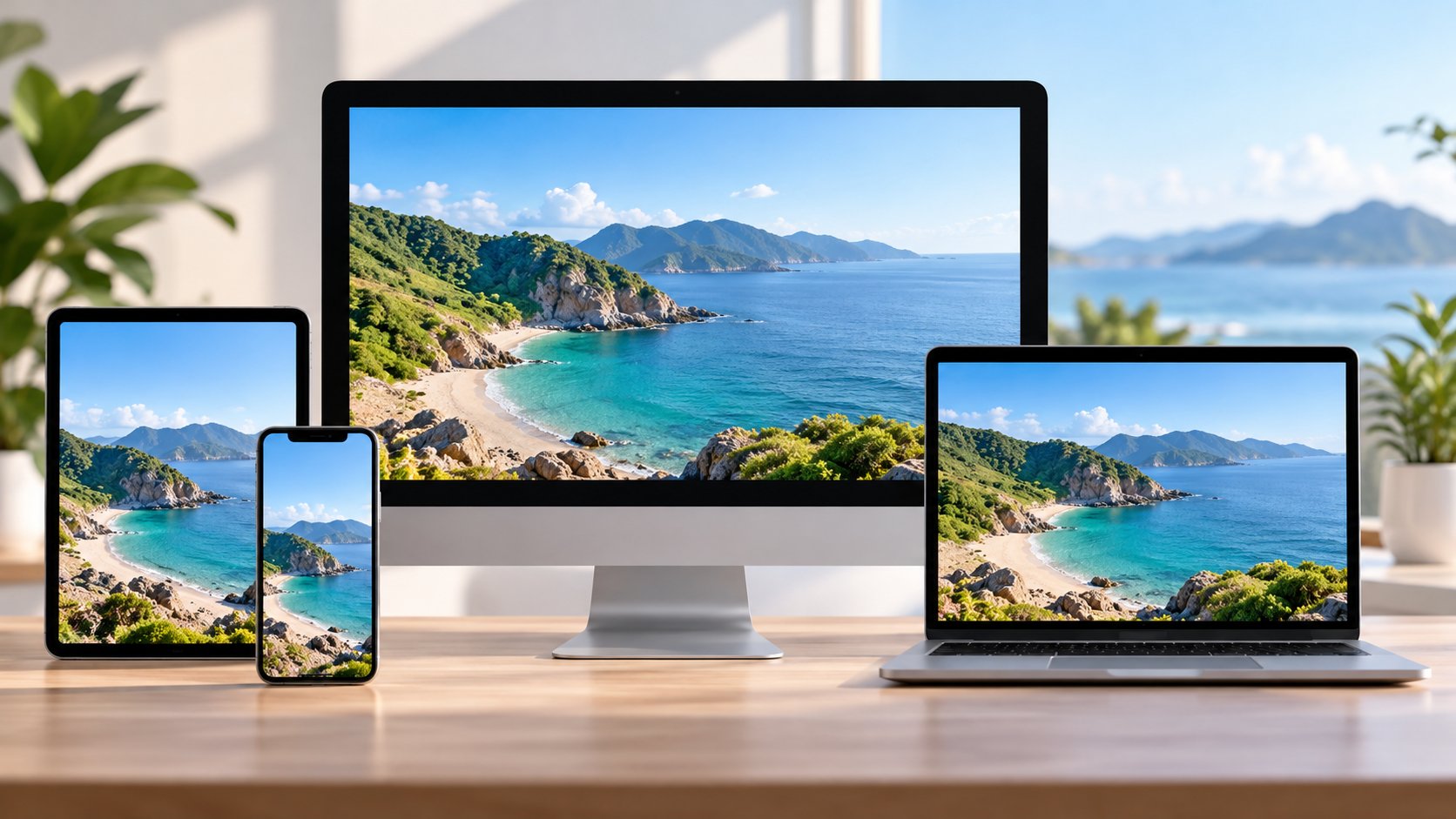
picture phù hợp khi cần thay đổi chính nguồn ảnh, thay vì chỉ chọn tệp lớn hoặc nhỏ hơn của cùng một hình ảnh. Hai trường hợp thường gặp là:
- Art direction: dùng phần cắt dọc hoặc tập trung chủ thể trên màn hình nhỏ, nhưng dùng ảnh ngang trên màn hình lớn.
- Cung cấp định dạng ảnh khác nhau và vẫn giữ
imglàm nguồn dự phòng.
Ví dụ thay đổi cách cắt theo màn hình
<picture>
  <source
    media="(max-width: 639px)"
    srcset="
      /images/hero-mobile-480.jpg 480w,
      /images/hero-mobile-800.jpg 800w
    "
    sizes="100vw"
  >
  <source
    media="(min-width: 640px)"
    srcset="
      /images/hero-wide-960.jpg 960w,
      /images/hero-wide-1600.jpg 1600w
    "
    sizes="(max-width: 1279px) 100vw, 1280px"
  >
  <img
    src="/images/hero-wide-960.jpg"
    width="1600"
    height="900"
    alt="Không gian làm việc với máy tính đặt ở trung tâm"
  >
</picture>
Trình duyệt xét các phần tử source theo thứ tự và sử dụng nguồn đầu tiên có điều kiện phù hợp. Phần tử img vẫn bắt buộc vì đây là nơi cung cấp ảnh dự phòng, văn bản thay thế và các thuộc tính chung.
Không nên dùng picture chỉ để thay thế srcset. Nếu nội dung, tỷ lệ và cách cắt ảnh không đổi, một thẻ img có srcset và sizes thường đơn giản hơn.
Ví dụ cung cấp nhiều định dạng
<picture>
  <source
    type="image/avif"
    srcset="/images/product-640.avif 640w, /images/product-1200.avif 1200w"
    sizes="(max-width: 672px) calc(100vw - 32px), 640px"
  >
  <source
    type="image/webp"
    srcset="/images/product-640.webp 640w, /images/product-1200.webp 1200w"
    sizes="(max-width: 672px) calc(100vw - 32px), 640px"
  >
  <img
    src="/images/product-640.jpg"
    srcset="/images/product-640.jpg 640w, /images/product-1200.jpg 1200w"
    sizes="(max-width: 672px) calc(100vw - 32px), 640px"
    width="1200"
    height="800"
    alt="Sản phẩm nhìn từ phía trước"
  >
</picture>
Mỗi đường dẫn trong ví dụ phải trỏ tới tệp tồn tại trên website. Nếu một nguồn trả về lỗi hoặc sai kiểu nội dung, hãy áp dụng quy trình kiểm tra và sửa ảnh trên website trước khi đánh giá hiệu quả responsive.
Các lỗi khiến trình duyệt tải ảnh quá lớn
1. Thiếu sizes khi dùng mô tả w
Đây là lỗi phổ biến ở ảnh nằm trong cột nội dung. Trình duyệt giả định ảnh có thể rộng bằng vùng nhìn, trong khi CSS giới hạn ảnh ở một chiều rộng nhỏ hơn.
Cách sửa: thêm sizes phản ánh đúng bố cục và kiểm tra lại ở từng điểm ngắt.
2. Khai báo sizes lớn hơn kích thước CSS thực tế
Ví dụ, sizes="100vw" không chính xác nếu ảnh chỉ chiếm một nửa màn hình trên desktop. Trình duyệt sẽ tính toán dựa trên thông tin được cung cấp, không dựa trên ý định thiết kế chưa được khai báo.
Cách sửa: đo chiều rộng hiển thị trong bảng Computed hoặc bằng getBoundingClientRect(), sau đó điều chỉnh sizes.
document.querySelector('.article-image').getBoundingClientRect().width
3. Gắn sai mô tả chiều rộng
Tệp rộng 800 pixel nhưng được khai báo 1200w khiến dữ liệu đầu vào không còn đáng tin cậy. Tên tệp có chứa một con số cũng không bảo đảm đó là chiều rộng thực.
Cách sửa: xác minh kích thước nội tại của từng tệp và cập nhật mô tả w tương ứng.
4. Không có ứng viên ảnh nhỏ
Nếu ứng viên nhỏ nhất vẫn rộng hơn nhiều so với vùng hiển thị, trình duyệt không có lựa chọn nhẹ hơn.
Cách sửa: bổ sung biến thể phù hợp với các chiều rộng thực tế. Không cần tạo quá nhiều tệp có kích thước gần nhau; chỉ nên tạo các mức có ý nghĩa với bố cục và mật độ màn hình cần phục vụ.
5. CSS thay đổi nhưng sizes không được cập nhật
Một lần sửa giao diện có thể làm cột nội dung hẹp hơn, thêm thanh bên hoặc thay đổi khoảng đệm. sizes cũ vẫn hoạt động về cú pháp nhưng không còn đúng về nội dung.
Cách sửa: kiểm tra responsive images sau mỗi thay đổi đáng kể về layout.
6. Chỉ dùng max-width trong CSS
Quy tắc max-width: 100% giúp ảnh không tràn khỏi vùng chứa, nhưng không tự tạo các tệp ứng viên và không nói cho trình duyệt nên tải tệp nào.
Cách sửa: kết hợp CSS với srcset và sizes; mỗi thành phần giải quyết một nhiệm vụ khác nhau.
7. Kết luận dựa trên một lần thay đổi kích thước cửa sổ
Sau khi tải ứng viên lớn, trình duyệt có thể giữ tệp đó trong bộ nhớ đệm thay vì tải lại một tệp nhỏ hơn khi cửa sổ bị thu hẹp. Đây không nhất thiết là lỗi cấu hình.
Cách sửa: kiểm tra từng kích thước với bộ nhớ đệm bị tắt và tải lại trang từ đầu.
Cách kiểm tra ảnh được tải bằng DevTools
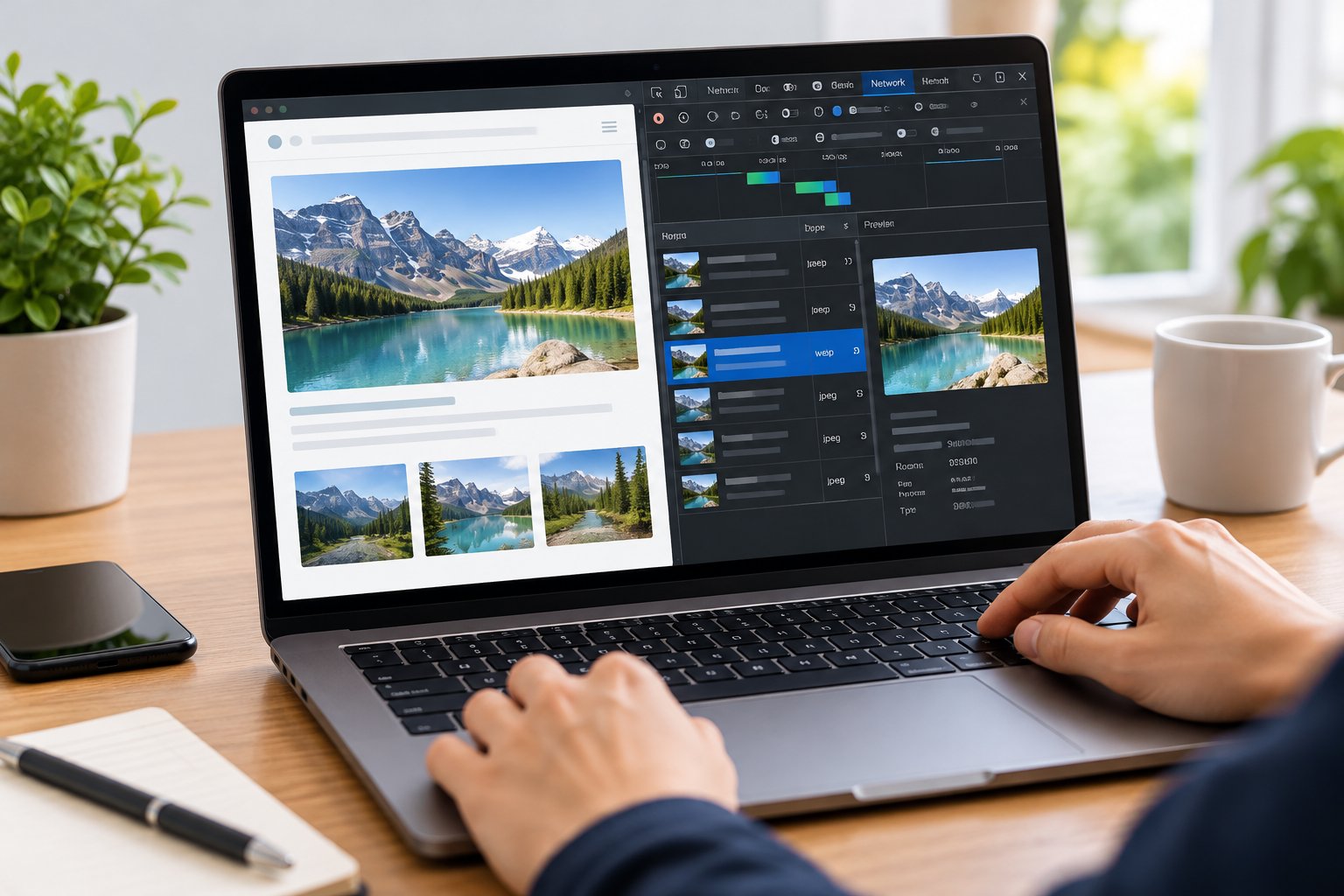
Không nên chỉ nhìn thuộc tính src trong HTML vì nguồn thực tế có thể đến từ srcset hoặc picture. Hãy kiểm tra cả currentSrc, chiều rộng hiển thị và yêu cầu mạng.
Bước 1: Mở chế độ mô phỏng thiết bị
Mở DevTools của trình duyệt, bật thanh công cụ thiết bị và chọn một chiều rộng vùng nhìn. Có thể bắt đầu với các mức đại diện cho điện thoại, máy tính bảng và desktop, chẳng hạn 360, 768 và 1280 CSS pixel. Đây chỉ là kích thước kiểm thử, không phải chuẩn bắt buộc cho mọi website.
Bước 2: Tắt bộ nhớ đệm và tải lại trang
Trong bảng Network:
- Bật tùy chọn tắt cache khi DevTools đang mở.
- Xóa danh sách yêu cầu cũ.
- Tải lại trang.
- Lọc theo loại tài nguyên ảnh.
Việc này tránh trường hợp ứng viên lớn đã tải trước đó được dùng lại và làm sai lệch kết quả kiểm tra.
Bước 3: Xác định tệp thực tế
Chọn thẻ img trong bảng Elements rồi nhập vào Console:
$0.currentSrc
currentSrc trả về URL nguồn ảnh mà trình duyệt đang sử dụng. Tiếp tục kiểm tra kích thước hiển thị:
$0.getBoundingClientRect().width
Và kích thước nội tại của nguồn đã tải:
({
  displayedWidth: $0.getBoundingClientRect().width,
  naturalWidth: $0.naturalWidth,
  currentSrc: $0.currentSrc
})
Nếu naturalWidth lớn hơn chiều rộng hiển thị, chưa thể kết luận ngay rằng ảnh bị tải quá lớn. Cần xét mật độ điểm ảnh của thiết bị. Ví dụ, màn hình mật độ cao có thể cần nhiều pixel ảnh hơn số CSS pixel đang hiển thị.
Bước 4: Đối chiếu với bảng Network
Trong Network, mở yêu cầu của tệp ảnh và kiểm tra:
- URL có đúng với
currentSrchay không. - Dung lượng truyền và dung lượng tài nguyên.
- Mã trạng thái phản hồi.
- Kiểu nội dung trả về.
- Yêu cầu có đến từ bộ nhớ đệm hay mạng hay không.
Nếu URL trong currentSrc không xuất hiện như một yêu cầu mới, tệp có thể đã được lấy từ cache. Hãy bảo đảm cache đã tắt rồi tải lại.
Bước 5: Lặp lại trên nhiều kích thước và mật độ
Với mỗi kích thước kiểm thử:
- Đặt lại chiều rộng vùng nhìn.
- Kiểm tra mật độ điểm ảnh đang được mô phỏng.
- Xóa log Network.
- Tải lại trang.
- Ghi nhận
currentSrc, chiều rộng hiển thị vànaturalWidth.
Nếu ảnh desktop vẫn được chọn trên màn hình hẹp, hãy kiểm tra lần lượt sizes, mô tả w, điều kiện media trong picture và chiều rộng thực tế của vùng chứa.
Sau khi sửa, có thể dùng các công cụ kiểm tra tốc độ website để đánh giá lại trang ở mức tổng thể. Tuy nhiên, kết quả công cụ không thay thế việc xác minh trực tiếp tệp ảnh mà trình duyệt tải ở từng viewport.
Checklist triển khai ảnh responsive cho website
- Mỗi tệp trong
srcsettồn tại và trả về đúng nội dung ảnh. - Mô tả
wkhớp với chiều rộng nội tại thực tế của tệp. - Không trộn mô tả
wvàxtrong cùng một danh sách. sizesphản ánh chiều rộng CSS của ảnh tại từng điểm ngắt.- CSS và
sizesđược cập nhật đồng thời khi bố cục thay đổi. - Danh sách có ứng viên đủ nhỏ cho màn hình hẹp và đủ lớn cho khu vực hiển thị lớn.
- Dùng
picturekhi cần đổi phần cắt, nội dung thị giác hoặc định dạng nguồn. - Luôn giữ phần tử
imgtrongpicture. - Khai báo
widthvàheightphù hợp để giữ tỷ lệ khung hình. - Viết
alttheo nội dung và mục đích của ảnh;altkhông quyết định tệp nào được tải. - Kiểm tra
currentSrcvà Network với cache bị tắt trên nhiều viewport. - Xét cả mật độ điểm ảnh trước khi kết luận trình duyệt tải ảnh quá lớn.
Cấu hình responsive images srcset hiệu quả phụ thuộc vào độ chính xác của dữ liệu đầu vào. srcset cung cấp các ứng viên, thuộc tính sizes HTML mô tả không gian hiển thị, còn picture giải quyết nhu cầu thay đổi nguồn theo ngữ cảnh. Khi ba thành phần này khớp với CSS và được kiểm tra bằng DevTools, trình duyệt có đủ thông tin để lựa chọn ảnh hợp lý cho từng màn hình.